PROFESSIONAL - Logiciel de transfert de données LAPLINK - Notice d'utilisation et mode d'emploi gratuit
Retrouvez gratuitement la notice de l'appareil PROFESSIONAL LAPLINK au format PDF.


| Caractéristiques | Détails |
|---|---|
| Type de produit | Logiciel de transfert de données |
| Compatibilités | Windows, Mac |
| Fonctions principales | Transfert de fichiers, synchronisation de données, sauvegarde de systèmes |
| Interface utilisateur | Graphique, intuitive |
| Exigences système | Processeur 1 GHz, 2 Go de RAM, 500 Mo d'espace disque |
| Langues disponibles | Anglais, Français, Espagnol, Allemand, Italien |
| Maintenance et mise à jour | Mises à jour régulières disponibles via le site officiel |
| Sécurité | Chiffrement des données pendant le transfert |
| Assistance technique | Support par email et chat en direct |
| Conditions d'utilisation | Licence d'utilisation unique, non transférable |
| Prix indicatif | Variable selon le revendeur |
FOIRE AUX QUESTIONS - PROFESSIONAL LAPLINK
Questions des utilisateurs sur PROFESSIONAL LAPLINK
0 question sur cet appareil. Repondez a celles que vous connaissez ou posez la votre.
Poser une nouvelle question sur cet appareil
Téléchargez la notice de votre Logiciel de transfert de données au format PDF gratuitement ! Retrouvez votre notice PROFESSIONAL - LAPLINK et reprennez votre appareil électronique en main. Sur cette page sont publiés tous les documents nécessaires à l'utilisation de votre appareil PROFESSIONAL de la marque LAPLINK.
MODE D'EMPLOI PROFESSIONAL LAPLINK
Toute représentation, transmission, reproduction, traduction dans une langue étrangère ou un langage informatique quelconque, ou tout archivage dans un système de stockage quelconque, par quelque procédé que ce soit, est formellement interdit sans le consentement écrit préalable de Traveling Software, Inc., 18702 North Creek Parkway, Bothell, Washington, 98011, États-Unis.
Marques déposées
Traveling Software, le logo de Traveling Software, LapLink, SpeedSync et SmartXchange sont des marques ou des marques déposées de Traveling Software, Inc.
Acrobat et le logo d'Acrobat sont des marques d'Adobe Systems Incorporated ou de ses filiales, déposées dans certaines juridictions.
Tous les autres noms de produits ou de marques cités sont des marques ou des marques déposées de leurs détenteurs respectifs.
Brevets
Numéro de brevet de SpeedSync® aux États-Unis : 5.446.888
Ce produit compte l'algorithme MD5 Message-Digest Algorithm de RSA Data Security, Inc. © 1991-2, RSA Data Security, Inc. Créé en 1991. Tous droits réservés.
LapLink® Professional
© 1986-1998 Traveling Software, Inc. Tous droits réservés.
Bothell, WA 98011, États-Unis.
LapLink Professional - Guide de référence
Imprimé aux États-Unis.
MN-LLPRQS-XX-FR
Table des matières
En quoi consiste LapLink Professional? 4
Avant de procéder à l'installation 6
Installation de LapLink Professional 8
Accès à votre ordinateur : le système de sécurité de LapLink 10
Connexion à un autre ordinateur 12
Ouverture des services LapLink 14
Contrôle d'un ordinateur distant 16
Modification de l'aspect de l'hôte 18
Transfert de fichiers 20
Synchronisation de fichiers 22
Impression via une connexion LapLink 24
Impression d'un document 26
Échange de messages à l'aide de la conversation écrite 28
Affichage du guide de l'utilisateur et de l'aide en ligne 30
Configuration des ports dans LapLink 32
Contrat de licence de Traveling Software 34
Index 36
En quoi consiste laplink professional?
LapLink Professional vous permet d'accéder à des fichiers et à des informations stockés sur un ordinateur distant ou de travailler avec un utilisateur installé devant un autre ordinateur en faisant appel à différents services, tels que le transfert de fichiers, le contrôle à distance et la redirection d'impression. Vous pouvez également synchroniser des fichiers entre deux ordinateurs à l'aide de l'Agent Xchange et vous connecter à d'autres ordinateurs de nombreuses manières.
LapLink Professional vous permet d'accéder instantanément à votre ordinateur de bureau, quel que soit l'endroit où vous vous trouvez. Vous pouvez vous connecter à votre ordinateur de bureau depuis votre domicile, ouvrir des fichiers stockés sur votre ordinateur de bureau lors d'un déplacement, participer à un projet commun avec un collègue éloigné, copier des fichiers sur un site de travail distant ou aider un ami à résoudre une tâche informatique en vous connectant à son ordinateur.
LapLink Professional comprend plusieurs services distincts :
Le contrôle à distance vous permet d'utiliser un ordinateur distant comme si vous étiez installé(e) devant, vous servant de sa souris et de son clavier. Le bureau de l'ordinateur distant s'affiche dans votre fenêtre de contrôle à distance et vous pouvez ouvrir des programmes et des fichiers situés sur cet ordinateur. Si un utilisateur est installé devant le PC distant, vous avez la possibilité de travailler ensemble dans un programme en alternant tour à tour le contrôle du clavier et de la souris. Le transfert de fichiers vous permet de déplacer et de copier des fichiers d'un ordinateur à un autre, de gérer les fichiers locaux et distants, ainsi que de synchroniser des dossiers de manière à les rendre identiques. Ce service inclut SpeedSync®, une technologie permettant d'accélérer l'actualisation des fichiers en transférant uniquement les parties qui ont été modifiées. L'Agent Xchange est un outil flexible conçu pour transférer et synchroniser automatiquement des fichiers, quel que soit l'endroit où vous vous trouvez. Utilisez l'Agent Xchange pour synchroniser votre portable avec votre ordinateur de bureau ou pour sauvegarder des fichiers importants sur le réseau. La redirection d'impression vous permet d'imprimer sur votre imprimante locale le document que vous visualisez pendant une session de contrôle à distance ou de diriger un document sur une imprimante reliée à un ordinateur réseau via une connexion LapLink. La conversation écrite vous permet de "dialoguer" avec un utilisateur distant auquel vous êtes connecté(e) via une connexion LapLink en échangeant des messages écrits. Cette fonction s'avère pratique lorsque vous communiquez par modem et disposez d'une seule ligne téléphonique.
Vous pouvez configurer la sécurité dans LapLink afin de limiter le nombre d'utilisateurs à accéder à votre ordinateur et les tâches qu'ils peuvent effectuer; vous pouvez aussi utiliser les fonctions de rappel pour interdire toute connexion par modem aux utilisateurs non autorisés. En outre, la fonction de carnet d'adresses vous permet d'enregistrer les connexions fréquemment utilisées, de sorte que vous puissiez les établir à la fois rapidement et simplement.

LapLink Professional fonctionne sous Windows 95, Windows 98 et Windows NT 4.0. De plus, il inclut LapLink pour Windows 3.1. Un guide de l'utilisateur de LapLink pour Windows 3.1 est disponible en ligne. Pour en savoir plus sur la documentation en ligne, reportez-vous à la page 30.
Connexion à d'autres ordinateurs
LapLink Professional vous permet de vous connecter à d'autres ordinateurs de différentes manières.
Ainsi, vous pouvez utiliser :
Un modem - Un câble série, parallèle ou USB Internet ° Un périphérique sans fil (infrarouge)* ° Un réseau IPX (Novell) Un périphérique CAPI 2.0/RNIS - Un réseau TCP/IP
- Ces méthodes de connexion ne sont pas prises en charge sous Windows NT.
Avant dérivation l'installation
Avant de commencer à installer LapLink Professional, vérifie que vous disposez des composants matériels et logiciels requis par ce programme. Comme LapLink vous permet de vous connecter de diverses manières, la configuration requise dépendra des méthodes de connexion que vous comptez utiliser.
Assurez-vous que votre ordinateur satisfait aux conditions minimales requises par LapLink et les types de connexions et de services voulu.s
Configuration requise pour chaque ordinateur
Microsoft Windows 95, 98 ou NT 4.0 Un processeur 486/100 (ou ultérieur) Intel ou compatible Intel 16 Mo de mémoire (24 Mo recommandés) 9 Mo d'espace disque disponible Un moniteur VGA (ou modèle ultérieur) Une souris Microsoft ou un périphérique de pointage compatible
Configuration requise pour les communications par modem
Sous Windows 95 ou 98, deux possibilités s'offrent à vous :
Un modem compatible Windows UnmodemcompatibleHayes
Sous Windows NT :
- Un modem configuré sous Windows NT (fonctionnalité TAPI incluse)
Configuration requise pour les communications réseau
Pour les connexions IPX : Client pour les réseaux Microsoft ou Client pour les réseaux NetWare (tous deux intégrés à Windows) Pour les connexions TCP/IP : Windows Sockets (intégrés à Windows)
Configuration requise pour les communications par accès réseau à distance
L'ordinateur invite doit configurer la fonction Accès réseau à distance de Windows, ainsi qu’une connexion par Accès réseau à distance au serveur d’accès distant approprié. L’ordinateur hôte doit être relié à un réseau auquel est connecté un serveur d’accès distant dédié ou doit exécuter un programme serveur d’accès distant. Parmi les serveurs d’accès distant dédiés, citons Novell NetWare Connect et Shiva NetModem. Parmi les programmes de serveur d’accès distant, citons celui qui est fourni avec Microsoft Plus! Companion pour Windows 95, le serveur Accès réseau à distance inclus dans Windows 98 et Windows NT RAS.
Pour connaître l'espace disque disponible, cliquez sur votre lecteur avec le bouton droit de la souris à partir du Bureau et choisissez l'onglet Propriétés.
Configuration requise pour les communications par câble
Pour les connexions série : un câble série LapLink et un port (COM) série RS-232 sur chaque ordinateur. - Pour les connexions parallèles : un câble parallèle LapLink et un port (imprimante) parallèle ou un câble DirectParallel Universal et un port ECP (Extended Capabilities Port) sur chaque ordinateur. Pour les connexions USB : un câble USB LapLink et un port USB (Universal Serial Bus) sur chaque ordinateur. La fonction USB doit être convenablement configurée sous Windows. ν Pour obtenir des câbles, contactez Traveling Software ou un revendeur des produits LapLink.
Configuration requise pour les communications sans fil
Trois possibilités s'offrent à vous :
- Un port infrarouge intégré, tel que ceux dont sont équipés un grand nombre de nouveaux modèles de portables (les versions récentes de Gateway, Toshiba, Dell et IBM, par exemple).
- Un périphérique infrarouge intégré, tel que celui de l'ordinateur de bureau NEC PowerMate. Pour savoir comment activer le port infrarouge, consultez la documentation fournie avec votre matériel.
- Un périphérique infrarouge connecté au port série de l'ordinateur, tel qu'Extended Systems JetEye Infrared PC Interface (vitesse en bauds modifiable uniquement).
Vous devrez également vous assurer qu'un pilote de communication infrarouge Windows est configuré pour voir le périphérique infrarouge. LapLink prend en charge les connexions infrarouges standard et FIR (Fast Infrared).
Configuration requise pour les communications CAPI 2.0/rnis
- Une carte RNIS dotée d'un pilote compatible CAPI 2.0 aux deux extrémités de la connexion O Une ligne RNIS
- Les connexions par câble parallèle et USB ne sont pas disponibles sous Windows NT.
Les connexions sans fil ne sont pas disponibles sous Windows NT.
CAPI 2.0/RNIS est une norme répandue en Europe et peu utilisée aux États-Unis.
Installation de laplink professional
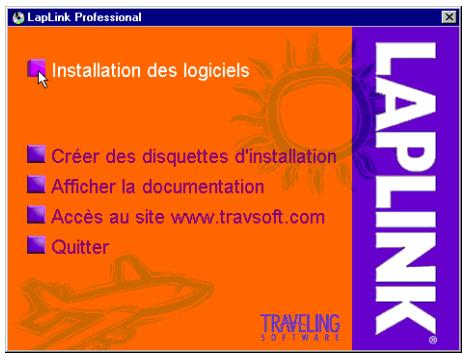
L'installation de LapLink Professional s'effectue en cliquant sur Installation des logiciels dans l'écran de bienvenue de LapLink. Cet écran vous permet également de créer des disquettes d'installation (destinées à installer LapLink sur des ordinateurs sans lecteur de CD-ROM) et de visualiser la documentation électronique.
Vous pouvez installer LapLink Professional sur des ordinateurs équipés de Windows 95, 98 ou NT. L'installation de LapLink sur un ordinateur doté de Windows 3.1 est décrite plus loin.
Pour installer laplink professional :
1. Insérez le CD-ROM de LapLink dans votre lecteur de CD-ROM.
L'écran de bienvenue de LapLink devrait s'afficher automatiquement lorsque vous insérez le CD-ROM dans votre lecteur; si ce n'est pas le cas, ouvrez l'Explorateur Windows et cliquez deux fois sur le fichier Welcome.exe situé sur le CD-ROM de LapLink.
Ou, si vous avez téléchargé LapLink à partir du Web, cliquez deux fois sur le fichier Welcome.exe situé dans le dossier contenant la copie de LapLink que vous avez téléchargée.
Pour créer des disquettes à partir desquelles vous installerez LapLink Professional sur un autre ordinateur, cliquez sur Créer des disquettes d'installation dans l'écran de bienvenue, puis suivez les instructions affichées.
2 Cliquez sur Installation des logiciels dans l’écran de bienvenue. 3 Saisissez le numéro de série du produit. 4 Saisissez le nom de l’ordinateur. Il s’agit du nom que vous utiliserez pour vous connecter à cet ordinateur à partir d’un autre PC. 5 Choisissez un type d’installation :
Cliquez sur Compacte pour installer LapLink en intervenant le moins possible. Cliquez sur Personnalisée pour pouvoir visualiser et configurer les informations de connexion.
Installation de laplink pour windows 3.1
LapLink Professional comprend une copie du programme LapLink pour Windows 3.1. Installez ce programme sur un ordinateur exécutant LapLink pour Windows 3.1 afin de pouvoir vous y connecter à partir de LapLink Professional et utiliser les fonctions de transfert de fichiers, de contrôle à distance et de conversation écrite.
Pour créer des disquettes permettant d'installer LapLink pour Windows 3.1, recherchez le dossier Win16 du CD-ROM sous le Gestionnaire de fichiers. Accédez au sous-dossier LLW16, puis copiez le contenu de \D1 et \D2 sur deux disquettes.
Pour installer laplink pour windows 3.1 :
1. Insérez le CD-ROM de LapLink dans le lecteur de CD-ROM. 2. Dans le Gestionnaire de programmes Windows, cliquez sur la commande Exécuter du menu Fichier. 3. Saisissez e: startup (e désigne votre lecteur de CD-ROM), puis cliquez sur OK. 4. Indiquez le nom de l'ordinateur. Il s'agit du nom que vous utiliserez pour vous connecter à cet ordinateur à partir d'un autre PC. 5. Précisez le type de connexion que vous utilisez le plus souvent. Si vous choisissez Modem, Cable ou Sans fil (AirShare), vous nevez également indiquer le port auquel est relié le périhérique.
Installation de laplink professional

Insérez le CD-ROM de LapLink dans le lecteur de CD-ROM.
Lancez le programme d'installation en suivant les instructions ci-dessous.
Sous Windows 95, 98 et NT, l'écran de bienvenue de LapLink apparait. Il vous permet, notamment, d'installer des logiciels, de créer des disquettes d'installation et de visualiser la documentation électronique. Cliquez sur Installation des logiciels pour installer LapLink.
Sous Windows 3.1, lancez le programme d'installation en suivant les instructions ci-contre ; l'installation commence immédiatement.
Installation de laplink à partir d'un jeu de disquettes
Si vous créez un jeu de disquettes pour LapLink Professional ou LapLink pour Windows 3.1, vous pourrez ensuite installer LapLink à partir de ces disquettes, comme indiqué ci-dessous.
Pour installer laplink à partir de disquettes :
1. Insérez la première disquette dans le lecteur de disquette. 2. Cliquez sur le bouton Démarrer, puis sur Exécuter. 3. Saisissez a: setup (ou b: setup, si b: renvoie à la détte de votre lecteur de disquette) et cliquez sur OK.
Accès à votre ordinateur : le système de sécurité de laplink
Avant d'utiliser LapLink, assurez-vous que les autres utilisateurs peuvent se connecter à votre ordinateur. Vous pouvez donner accès à votre ordinateur à tout utilisateur ou, au contraire, à un nombre limité de personnes spécifiées dans liste de connexions. Vous avez également la possibilité de préciser le type d'opérations que ces personnes peuvent effectuer.
Pour protéger vos connexions par câble et sans fil, sélectionnez l'option Appliquer les mesures de sécurité aux connexions locales de la boîte de dialogue Sécurité. Pour en savoir plus, consultez l'aide en ligne.
La configuration initiale de LapLink n'autorise pas les utilisateurs distants à se connecter à votre ordinateur à l'aide d'un modem, d'un réseau ou d'un périphérique CAPI 2.0/RNIS, jusqu'à ce que vous modifiez les options de sécurité. Vous pouvez autoriser tous les utilisateurs à accéder à leur ordinateur, ou seulement certaines personnes que vous préciserez dans votre liste de connexions.
Pour autoriser des personnes spécifiques à se connecter à votre ordinateur :
1 Cliquez sur le bouton Sécurité de la barre de connexion. 2 Dans la zone Autoriser la connexion, cliquez sur Des ordinateurs figurant sur la liste de connexions (système protégé). 3 Ajoutez le nom de chaque personne autorisée à se connecter à votre ordinateur à la liste de connexions.
Pensez à insérer votre nom dans la liste de connexions, car vous devrez également ouvrir une session au moment de la connexion.
Pour ajouter une personne à la liste de connexions :
1 Cliquez sur le bouton Sécurité de la barre de connexion. 2 Cliquez sur l'onglet Nombre de connexions. 3 Cliquez sur Ajouter. 4 Dans la zone Identifiant, saisissez le nom que la personne utilisera pour se connecter à votre ordinateur. 5 Dans la zone Mot de passe, saisissez le mot de passe associé à cette personne. 6 Dans la zone Services, cochez les services que vous autorisez cette personne à utiliser sur votre ordinateur (Transfert de fichiers et Contrôle à distance, par exemple).
Vous pouvez renforcer la sécurité des connexions par modem en cliquant sur l'une des fonctions de rappel de modem. Pour en savoir plus à ce sujet, consultez l'aide en ligne.
Cliquez sur OK pour ajouter la personne à votre liste de connexions. Lorsque cet utilisateur se connectera à votre ordinateur, il devra préciser les identifiants et mot de passe que vous avez définis.
Pour autoriser quiconque à se connecter à votre ordinateur :
1 Clique sur le bouton Sécurité de la barre de connexion. 2 Dans la zone Autoriser la connexion, clique sur De tout ordinateur (système public). ! En sélectionnant cette option, vous donnez libre accès à votre ordinateur à tous les utilisateurs distants susceptibles de se connecter via LapLink.
Si cette personne utilise le contrôle à distance et que vous souhaitez l'autoriser à effacer l'écran de votre ordinateur et à verrouiller vos clavier et souris, cliquez sur les options de verrouillage voulues.
Configuration du système de sécurité de laplink

Pour configurer le système de sécurité, cliquez sur le bouton Sécurité de la barre de connexion.

Cliquez sur Des ordinateurs figurant sur la liste de connexions (système protégé) pour autoriser des personnes spécifiques à se connecter à votre ordinateur. Cliquez ensuite sur l'onglet Liste de connexions pour préciser les informations de connexion.
Ou bien cliquez sur De tout ordinateur (systeme public) pour autoriser l'accès à votre ordinateur sans protection par mot de passe.
Si vous choisissez De tout ordinateur (système public), précisez les services que les utilisateurs distants pourront utiliser.
Ajout d'une personne à la liste de connexions
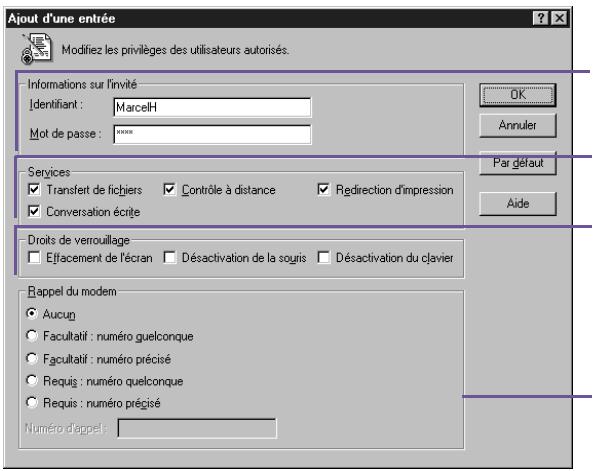
Saisissez l'identifiant et le mot de passe de l'utilisateur distant. Cette personne devra saisir ces informations pour pouvoir se connecter à votre ordinateur.
Précisez les services que l'utilisateur distant pourra utiliser.
Si vous autorisez le contrôle à distance, précisez ce que l'utilisateur distant pourra effacer votre écran et verrouiller vos clavier et souris.
Si l'utilisateur distant utilise une connexion par modem, vous pouvez configurer les options de rappel pour renforcer la sécurité.
3 Cochez les services dont les utilisateurs distants pourront se servir (Transfert de fichiers et Contrôle à distance, par exemple).
Si vous choisissez Contrôle à distance, pensez à cocher l'une des options de verrouillage si vous souhaitez autoriser les utilisateurs distants à effacer l'écran de votre ordinateur et à verrouiller vos claviers et souris.
Connexion à un autre ordinateur
Pour utiliser LapLink Professional, commencez par vous connecter à un autre ordinateur exécutant ce programme ou une autre version Windows de LapLink. Pour ce faire, cliquez sur le bouton Connexion de la barre de connexion de LapLink, puis précisez comment vous souhaitez vous connecter.
Vous pouvez vous connecter à toute version de LapLink exécutée sous Windows.
Avant d'établir une connexion entre deux ordinateurs, assurez-vous que ceux-ci exécutent LapLink et que le type de connexion utilisé (modem ou réseau, par exemple) est prêt à l'utilisation. De plus, selon la manière dont LapLink est configuré sur l'ordinateur distant, vous devrez peut-être saisir un identifiant et un mot de passe pour établir la connexion.
Etablissement d'une connexion
Il existe différentes méthodes de connexion. Le choix du type de connexion dépend de la configuration de votre ordinateur et de l'emplacement de l'ordinateur distant. Il est même possible d'utiliser plusieurs types de connexion au cours d'une même session.
Tous les types de connexion ne sont pas pris en charge dans chaque version de Windows. Pour en savoir plus, reportez-vous à la page 5.
Pour établir une connexion avec un autre ordinateur :
Il se peut que tous les types de connexion ne soient pas répertoriés sur votre ordinateur. Pour en savoir plus sur les connexions, consultez le guide de l'utilisateur en ligne.
1 Cliquez sur le bouton Connexion de la barre de connexion, puis sur le type de connexion que vous souhaitez utiliser. 2 La boîte de dialogue de connexion s'affiche. Dans la zone Services, cochez les services que vous souhaitez ouvrir à la connexion. Vous devez ouvrir au moins un service. 3 Choisissez un type de connexion, comme indiqué ci-dessous :
Modem Cliquez sur Appel manuel, puis saisissez le numéro d'appel et les informations de numérotation de l'ordinateur distant ou, si vous avez déjà enregistré une connexion antérieure dans votre carnet d'adresses, sélectionnez le nom de la connexion dans la zone Connexion. Cliquez sur Numéroter pour appeler le modem.
Pour créer une nouvelle connexion par Accès réseau à distance, cliquez sur le bouton Nouvelle connexion.
Accès réseau à distance Cliquez sur la connexion par Accès réseau à distance que vous souhaitez utiliser. Pour modifier les options de la session en cours, changez les paramètres affichés au bas de la boîte de dialogue. Cliquez sur Numéroter pour appeler le modem. Une fois la connexion établie, la boîte de dialogue Connexion réseau s'affiche, vous invitant à sélectionner l'ordinateur LapLink du réseau auquel vous désirez vous connecter.
Pour vous connecter à un ordinateur via Internet, utilisez l'Accès réseau à distance, puis saisissez l'adresse IP de l'ordinateur distant dans la boîte de dialogue Connexion réseau. Si vous ne connaissiez pas l'adresse de votre correspondant, utilisez le serveur WINS de Traveling Software pour vous aider; pour en savoir plus à ce sujet, consultez le guide de l'utilisateur en ligne.
Établissement de connexions dans lapplink
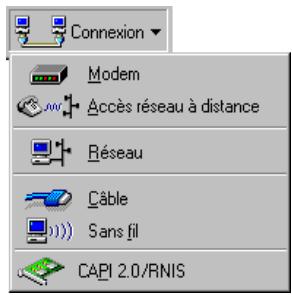
Tout d'abord, cliquez sur le bouton Connexion.
Puis, choisissez un type de connexion. (Ceux-ci varient en fonction de la configuration de l'ordinateur.)
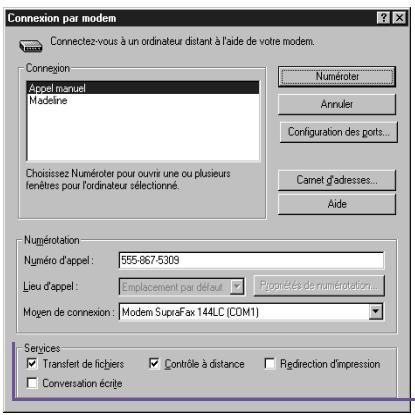
La boîte de dialogue de connexion varie en fonction du type de connexion choisi.
Modifiez si nécessaire les informations de connexion.
Cliquez sur les services que vous désirez ouvrir après avoir établi la connexion.
Réseau Choisissez un ordinateur disponible sur le réseau en cliquant simplement sur son nom. Une autre possibilité consiste à saisir son adresse IP, s'il en possède une. Dans ce cas, cliquez sur l'onglet Adresses TCP/IP, puis sur Connexion manuelle et saisissez l'adresse en question. Cliquez sur OK pour établir la connexion.
Câble Si un ordinateur est connecté par câble lir la connexion.
Sans fil Si un ordinateur est connecté par un périphérique sans fil lir la connexion.
Si l'option Connexion automatique est activée dans la boîte de dialogue de connexion, les connexions par câble et sans fil sont établies automatiquement au démarrage de LapLink sur les deux ordinateurs.
CAPI 2.0/RNIS Cliquez Appel manuel, puis saisissez le numéro d'appel de l'ordinateur distant dans la zone prévue à cet effet ou, si vous avez déjà enregistrée une connexion antérieure dans votre carnet d'adresses, sélectionnez le nom de la connexion dans la zone Connexion. Cliquez sur Numéroter pour établir la connexion.
Si vous y êtes invité(e), saisissez l'identifiant et le mot de passe requis. La connexion est établie et les services sélectionnés sont ouverts. Si vous ne parvenez pas à établir la connexion, vérifiez que la configuration de l'ordinateur distant vous autorise à vous connecter et à utiliser les services demandés (Transfert de fichiers et Contrôle à distance, par exemple) ; pour en savoir plus sur la sécurité, reportez-vous à la page 10. Vous trouverez des conseils de dépannage dans le guide de l'utilisateur et dans l'aide en ligne.
Utilisez les connexions sans fil pour les connexions à portée limitée ou via des périphériques infrarouges ou sans fil. Pour vous connecter via un modem cellulaire, utilisez la commande Connexion par modem. Pour vous connecter via une carte réseau sans fil, CHOISSEZ LA COMMANDE Connexion réseau.
Ouverture des services laplink
Ouvrez ouvrez les services LapLink lors de la connexion, comme l'explique la section qui précède. Une fois connecté(e), il vous suffit pour lancer un service de cliquer sur le bouton correspondant de la barre de connexion. La fonction Carnet d'adresses de LapLink simplifie la procédure de connexion et d'ouverture des services.
Ouverture de services après établissement d'une connexion
Après avoir établi une connexion avec un ordinateur, vous pouvez ouvrir tout service que vous êtes autorisé(e) à utiliser sur cet ordinateur.
Si vous avez établi plusieurs connexions, commencez par cliquer sur une fenêtre qui utilise la connexion voulue, puis ouvrez le service de votre choix.
Pour ouvrir un service après établissement d'une connexion :
Si vous n'êtes pas connecté(e) à un ordinateur lorsque vous tentez de lancer un service, rien ne se passe. Vous devez impérativement vous connecter à un ordinateur distant avant d'ouvrir un service, comme décrit dans la section précédente.
Cliquez sur le bouton de la barre de connexion correspondant au service choisi ou choisissez une commande équivalente dans le menu Fenêtre. Si, par exemple, vous souhaitez utiliser le contrôle à distance, cliquez sur le bouton Contrôle à distance de la barre de connexion ou choisissez Ouvrir une fenêtre Contrôle à distance dans le menu Fenêtre. Si le service choisi ne s'ouvre pas, vérifiez que le système de sécurité de l'ordinateur distant vous autorise à ouvrir ces services ; pour en savoir plus à ce sujet, reportez-vous à la page 10.
Connexion et ouverture de services à l'aide d'une entrée du carnet d'adresses
Si vous vous connectez fréquemment à un ordinateur, il est conseillé de créer une entrée correspondante dans le carnet d'adresses. Les entrées du carnet d'adresses regroupent toutes les informations généralement fournies à la connexion, notamment le nom de l'ordinateur distant, le numéro de téléphone, l'identifiant et le mot de passe, ainsi que les services que vous ouvrez sur l'ordinateur.
Pour créer une entrée renvoyant à une connexion par Accès réseau à distance (afin de définir les services et verrouillages associés), spécifiez "réseau" comme type de connexion.
Pour créer une entrée dans le carnet d'adresses :
1 Choisissez Carnet d'adresses dans le menu Options. 2 Cliquez sur le bouton Ajouter. 3 Complétez les champs de la boîte de dialogue comme indiqué dans l'illustration ci-contre. 4 Cliquez sur OK pour créer l'entrée.
L'entrée du carnet d'adresses s'affiche dans la zone Connexion de la boîte de dialogue du type de connexion spécifique. Supposons, par exemple, que vous avez créé une entrée appelée "Ordinateur du bureau" afin d'accéder à votre ordinateur professionnel par modem. Lorsque vous choisissez la commande Connexion par modem, la ligne "Ordinateur du bureau" figure dans la liste des services disponibles.
Ouverture des services laplink
Transfert de fichiers
Contrôle à distance
Redirection d'impression
Conversation écrite

Création d'une entrée dans le carnet d'adresses
Saisissez une description de l'ordinateur distant.
Saisissez le nom de l'ordinateur distant (attribué dans LapLink).
Indiquez le type de connexion à cet ordinateur.
Si l'ordinateur distant exige un identifiant et un mot de passe, saisissez ces informations ici.
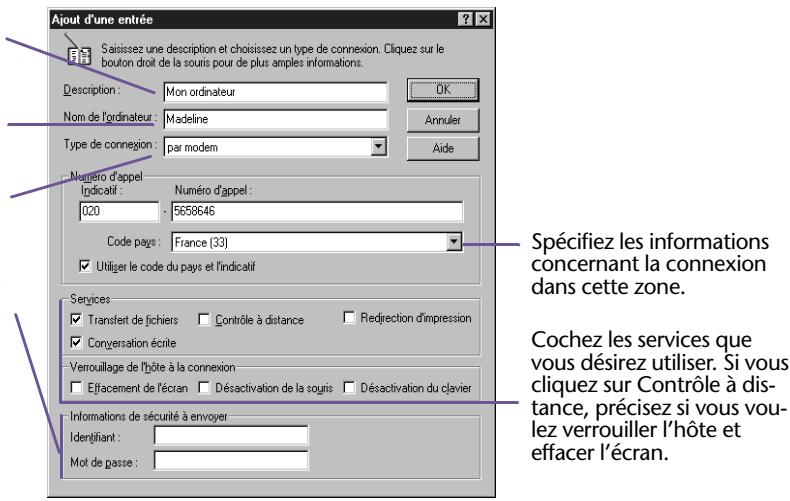
Spécifiez les informations concernant la connexion dans cette zone.
Cochez les services que vous désirez utiliser. Si vous cliquez sur Contrôle à distance, précisez si vous voulez verrouiller l'hôte et effacer l'écran.
Si vous créez une entrée dans le carnet d'adresses pour un ordinateur utilisant une connexion de type réseau, la description n'apparaîtra pas dans la zone "Réseau : disponible actuellement", mais les paramètres de cette entrée seront utilisés lorsque vous vous connectez à l'ordinateur correspondant.
Contrôle d'un ordinateur distant
Vous pouvez utiliser le contrôle à distance pour travailler sur un ordinateur distant. Lorsque vous vous connecté(e) à cet ordinateur, vous devenez l'invité du contrôle à distance tandis que l'ordinateur affiché sur tout écran prend la fonction d'hôte. Vous pouvez verrouiller le clavier et la souris de l'hôte et effacer son écran; vous avez également la possibilité de le redémarrer. Pour renforcer la sécurité de votre session de contrôle à distance, configurez LapLink de sorte qu'il s'exécute avant l'invitation de session de Windows.
Pour ouvrir le contrôle à distance, cliquez sur le bouton correspondant de la barre de connexion. Pour en savoir plus sur l'ouverture de services, reportez-vous à la page 14.
Vous pouvez contrôler un ordinateur distant (en jouant le role de l'invité) ou laisser un utilisateur distant contrôler votre ordinateur via LapLink (en jouant le role de l'hôte).
Rôle de l'invité Lorsque vous jouez le rôle de l'invité, l'hôte s'affiche sur votre écran dans une fenêtre de contrôle à distance à l'intérieur de LapLink. Vous pouvez alors utiliser votre clavier et votre souris pour travailler sur l'hôte.
Rôle de l'hôte Lorsque vous jouez le rôle de l'hôte, un utilisateur distant peut se connecter à votre ordinateur et y travailler, à condition que vous l'y autorisiez. Aucune procédure particulière n'est requise pour jouer le rôle de l'hôte. Il suffit que LapLink soit exécuté sur tout ordinateur et que vous ayez configuré ce système de sécurité de manière à autoriser les connexions en arrivée.
Pour autoriser le verrouillage et l'effacement de l'hôte, il faut modifier les options de verrouillage de la boîte de dialogue Sécurité sur l'ordinateur hôte.
Verrouillage et effacement de l'ordinateur hôte
Lorsque vous contrôlez un ordinateur, vous pouvez empêcher des personnes extérieures de travailler en même temps que vous sur l'ordinateur hôte ou de voir ce que vous faites. Il faut bien sûr que l'ordinateur hôte soit préalablement configuré à cet effet (il ne l'est pas par défaut).
Sous réserve que l'ordinateur hôte vous y autorise, vous pouvez :
Verrouiller le clavier de l'hôte Vous empêcherez ainsi quiconque d'utiliser le clavier de l'ordinateur hôte pendant toute la durée de votre session.
Verrouiller la souris de l'hôte Vous empêcherez ainsi quiconque d'utiliser la souris de l'ordinateur hôte pendant toute la durée de votre session.
Effacer l'écran de l'hôte Vous empêcherez ainsi quiconque de voir les opérations que vous effectuez sur l'ordinateur hôte pendant toute la durée de votre session.
Pour activer les fonctions de verrouillage et d'effacement de l'ordinateur hôte, utilisez l'une des méthodes suivantes:
Avant l’établissement de la connexion, assurez-vous que l’entrée du carnet d’adresses associée à l’ordinateur hôte exige le verrouillage et l’effacement de l’écran. Lorsque vous vous connectez à l’aide de cette entrée, ces fonctions sont immédiatement exécutées sur l’hôte. Après établissement de la connexion, choisissez l’une des commandes du menu Session : Effacer l’écran de l’hôte, Verrouiller la souris de l’hôte ou Verrouiller le clavier de l’hôte. Si ces commandes ne sont pas disponibles, il est probable que l’ordinateur hôte ne soit pas configuré de manière à autoriser le verrouillage et l’effacement.
Contrôle d'un ordinateur distant
Invité de contrôle à distance
Hôte de contrôle à distance
Pendant une session de contrôle à distance, le bureau de l'ordinateur distant s'affiche dans LapLink sur votre ordinateur. Vous pouvez alors travailler sur l'ordinateur distant comme si vous étiez installé(e) devant lui.
Réamorçage de l'ordinateur hôte
Vous avez la possibilité de réamorcer un ordinateur hôte que vous contrôlez à distance si la configuration de celui-ci vous y autorise. Cela peut s'avérer nécessaire lorsque, par exemple, vous souhaitez appliquer des modifications effectuées sur l'hôte ou après avoir résolu des problèmes avec un programme exécuté sur le système hôte.
Pour réamorcer l'ordinateur hôte à partir de l'invité :
Choisissez Réamorcer l'hôte dans le menu Session.
Niveau de sécurité supplémentaire : lancement de laplink avant l'ouverture de session windows
Vous pouvez, en tant qu'hôte, exiger de la part de l'utilisateur qui contrôle à distance votre ordinateur qu'il saisisse vos identifiants et mot de passe Windows pour pouvoir accéder à Windows. Pour ce faire, il vous suffit de configurer LapLink de manière qu'il soit lancé avant l'ouverture de session Windows.
Pour lancer laplink avant l'ouverture de session windows :
1. Choisissez Contrôle à distance dans le menu Options. 2. Cliquez sur l'onglet Démarrage. 3. Cochez l'option Toujours lancer LapLink avant l'invite de Windows.
Si LapLink est exécuté sur un ordinateur Windows NT, les invitations de contrôle à distance doivent envoyer la combinaison CTRL+ALT+SUPPR à l'hôte pour pouvoir ouvrir une session. Pour ce faire, les invitations doivent avoir Envoyer CTRL+ALT+SUPPR à l'hôte dans le menu Session de leur ordinateur ou appuyer sur une combinaison de touches prévue à cet effet (par défaut, il s'agit de CTRL+MAJ+D). Vous pouvez modifier cette combinaison de touches sur l'hôte, dans la boîte de dialogue Options de contrôle à distance.
Pour autoriser le redémarrage de l'hôte, modifiez l'option correspondante dans la boîte de dialogue Options de contrôle à distance de l'ordinateur hôte.
Contrôle d'un ordinateur distant modification de l'aspect de l'hôte
Lorsque vous contrôlez un autre ordinateur, vous avez la possibilité de modifier l'aspect de son écran sur votre moniteur. Vous pouvez afficher l'écran hôte dans une fenêtre ou basculer en mode plein écran. Vous pouvez mieux visualiser l'écran hôte en cadrant sa fenêtre dans votre écran ou en changeant sa résolution d'affichage. Enfin, il est possible de modifier les couleurs et les images de l'hôte à partir de l'invite afin d'optimiser les performances de contrôle à distance ou de privilégier la qualité visuelle.
Vous pouvez modifier l'aspect de l'ordinateur auquel vous vous êtes connecté(e) via le service de contrôle à distance (ordinateur hôte) de manière à faciliter vos opérations. Vous avez également la possibilité de changer ses options de performances afin d'afficher plus rapidement et plus clairement son écran.
Affichage de l'hôte en mode plein écran
Par défaut, l'hôte s'affiche sur votre écran dans une fenêtre du programme LapLink. Vous pouvez alors déplacer, redimensionner ou agrandir cette fenêtre selon vos préférences. Une autre possibilité consiste à visualiser l'écran hôte sur la totalité de votre écran et, de ce fait, à masquer leur bureau au profit de celui de l'hôte.
Pour afficher l'hôte en mode plein écran :
Il est possible de changer la combinaison de touches du mode plein écran. Vous pouvez aussi désirer d’afficher l’hôte en plein écran ; pour en savoir plus, consultez le guide de l’utilisateur en ligne.
Lorsque vous cadrez l'image de l'hôte dans votre fenêtre, vous verrez la totalité de son écran en permanence, bien que l'image risque d'être légèrement déformée.
Appuyez sur CTRL+MAJ+F. Pour afficher l'hôte dans une fenêtre : Appuyez à nouveau sur CTRL+MAJ+F.
Affichage de la totalité de l'écran hôte sur votre écran
Si vous visualisez l'hôte dans une fenêtre, il est possible qu'une partie de l'écran hôte ne soit pas visible. Pour afficher les parties cachées de l'hôte :
Cadrez l'image de l'hôte dans votre fenêtre. ° Adaptez la résolution de l'hôte à celle de votre écran.
Pour cadrer l'image de l'écran hôte dans votre fenêtre :
Appuyez sur CTRL+MAJ+S.
Appuyez à nouveau sur CTRL+MAJ+S pour rétablir l'affichage initial de l'écran hôte.
Vous pouvez également cadrer l'image de l'écran hôte en mode plein écran : appuyez sur CTRL+MAJ+S ou cliquez sur l'icône de contrôle à distance dans le programme LapLink de l'hôte, puis sur Cadrage dans la fenêtre.
Affichage de l'hôte dans une fenêtre/en plein écran
Session de contrôle à distance dans une fenêtre LapLink
Appuyez sur CTRL+MAJ+F pour basculer entre l'affichage dans une fenêtre et le mode plein écran du contrôle à distance.
Session de contrôle à distance en mode plein écran
Pour adapter la résolution de l'écran hôte à celle de votre écran :
1. Choisissez Contrôle à distance dans le menu Options. 2. Cliquez sur l'onglet Invité et cochez l'option Régler l'hôte sur l'invité.
Si vous désactivez cette option, vous rétablirez la résolution initiale de l'hôte.
Cliquez sur OK.
Le changement de résolution s'applique uniquement pendant le contrôle à distance ; lorsque vous fermez ce service, la résolution initiale de l'hôte est rétablie.
Changement des couleurs et des graphiques de l'hôte
Vous avez la possibilité de personnaliser l'affichage des couleurs et des graphiques sur l'écran de l'hôte afin d'optimiser les performances ou de privilégier la qualité visuelle.
Pour modifier les couleurs et les graphiques :
1 Choisissez Contrôle à distance dans le menu Options. 2 Cliquez sur l'onglet Performances, puis sélectionnez l'une des options suivantes:
Qualité optimale (meilleur affichage des polices sans que la qualité visuelle de l'écran hôte ne soit affectée, excepté la désactivation de l'écran de veille) Performances optimales (affichage des bitmaps de petite taille en noir et blanc et masquage des bitmaps de grande taille; modification de l'aspect de l'écran hôte pour optimiser les performances) - Options personnalisées (les valeurs par défaut sont sélectionnées pour tous les paramètres; vous devez alors cliquer sur le bouton Configurer afin de les personnaliser)
Si vous souhaitez personnaliser certaines de ces options, cliquez sur le bouton Configurer et modifiez les paramètres de performances disponibles à partir des onglets Affichage de l'invité et Affichage de l'hôte. Pour en savoir plus sur la personnalisation des paramètres, consultez l'aide en ligne.
- Cette opération n'est à effectuer qu'une seule fois ; par la suite, le cadrage sera utilisé à chaque connexion.
- r la configuration initiale, cliquez sur Options standard
Transfert de fichiers
Après avoir établi une connexion avec un ordinateur distant et démarré le service Transfert de fichiers, vous pouvez commencer à échanger des fichiers entre les ordinateurs. Tout d'abord, affichez la cible, puis sélectionnez les fichiers à transférer. Si vous souhaitez conserver les fichiers sur les deux ordinateurs, copiez-les. Si vous préférez les transférer sur un ordinateur et les supprimer sur l'autre, déplacez-les.
Pour commencer l'opération, cliquez sur le bouton Transfert de fichiers de la barre de connexion. Pour en savoir plus sur l'ouverture de services, reportez-vous à la page 14.
Pour reconnaître les fenêtres de transfert de fichiers, consultez la barre de titre (située en haut des fenêtres) ; elle affiche le nom de l'ordinateur.
Vous pouvez aussi sélectionner un groupe de fichiers ou de dossiers en cliquant sur l’un de ses coins droits et en faisant glisser le curseur vers le coin opposé de manière à dessiner un rectangle de sélection.
Lorsque vous vous connectez à un ordinateur distant et démarrez le transfert de fichiers, vous pouvez facilement échanger des fichiers et des dossiers entre les deux ordinateurs en suivant les étapes ci-dessous.
Première étape : affichage de la cible
Comme vous utiliserez le glisser-déposer pour copier et déplacer des fichiers, il vous faut tout d'abord rechercher et afficher la cible sur votre écran. Il s'agit du lecteur ou du dossier vers lequel vous souhaitez transférer les fichiers.
Pour afficher la cible :
1 Identifiez la fenêtre cible. Il s'agit de celle qui doit recevoir les fichiers : soit la fenêtre correspondant à votre ordinateur, soit celle qui se rapporte à l'ordinateur distant. 2 Dans le panneau gauche de la fenêtre cible, cliquez deux fois sur le lecteur cible. 3 Cliquez sur le dossier cible afin de visualiser son contenu dans le panneau droit de la fenêtre. 4 Pour sélectionner un sous-dossier, cliquez sur le signe plus (+) situé à gauche du dossier contenant le sous-dossier en question, puis cliquez sur ce dernier.
Deuxième étape : sélection des fichiers
Dans l'autre fenêtre de transfert de fichiers, sélectionnez les fichiers à transférer sur la cible que vous venez d'afficher.
Pour sélectionner les dossiers et fichiers à transférer :
Dans le panneau droit de la fenêtre, cliquez sur le dossier ou fichier à transférer. Pour sélectionner plusieurs éléments, deux possibilités s'offrent à vous :
- Maintenez la touche CTRL enfoncée pendant que vous cliquez sur les différents éléments à sélectionner. Pour sélectionner plusieurs éléments figurant l’un sous l’autre, cliquez sur le premier, puis maintenez la touche MAJ enfoncée pendant que vous cliquez sur le dernier élément.
Troisième étape : glisser-déposer
La méthode du glisser-déposer facilite vos transferts de fichiers. Ne confondez pas copie et déplacement : la copie vous permet de dupliquer un fichier sur l'ordinateur distant (sans le changer de place sur l'ordinateur source) tandis que le déplacement copie le fichier sur l'autre ordinateur tout en l'enlevant de la source.
Première étape :
Affichez le lecteur ou dossier cible.
Deuxième étape :
Sélectionnez les fichiers à transférer.
Troisième étape :
Faites glisser les fichiers sélectionnés et déposez-les sur la cible.
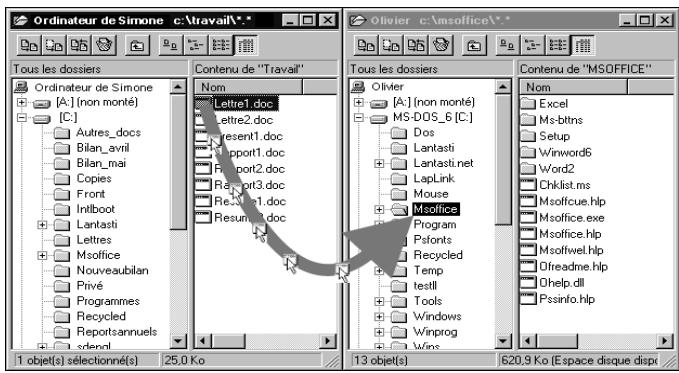
Pour faire glisser et déposer les fichiers sélectionnés :
1 Faites glisser les fichiers sur la cible comme décrit ci-dessous.
Pour copier les fichiers, maintenez la touche CTRL et le bouton gauche de la souris enfoncés pendant que vous les faites glisser sur le dossier cible. Pour déplacer les fichiers, maintenez la touche MAJ et le bouton gauche de la souris enfoncés pendant que vous les faites glisser sur le dossier cible. Si vous n'utilisez pas la touche CTRL ou MAJ pour effectuer les glissements, les fichiers sont copiés lorsque vous les faites glisser vers un lecteur ou un ordinateur différent et déplacés lorsque vous les faites glisser vers le même lecteur.
Dans la boîte de dialogue Copie de fichiers ou Déplacement de fichiers, utilisez l'une des méthodes suivantes :
Dans la zone Cible, vérifiez la cible indiquée et changez-la si nécessaire. Dans la zone Options, activez ou désactivez les options de votre choix. Pour en savoir plus, consultez l'aide en ligne.
Cliquez sur OK pour terminer l'opération ou sur Annuler pour l'arrêter.
Vous pouvez définir des préférences pour les options de copie et de déplacement dans la boîte de dialogue Options de transfert de fichiers. Pour en savoir plus, consultez l'aide en ligne.
Conseils concernant le transfert de fichiers
Lorsque vous déposez des fichiers sur un dossier, ils sont placés dans ce dossier. Lorsque vous déposez des éléments sur un fichier, ils sont placés dans le même dossier que ce fichier. Pour sélectionner tous les fichiers d'un dossier ouvert, cliquez sur Sélectionner tout dans le menu Fichier. Pour désélectionner un fichier ou un dossier, cliquez à nouveau sur cet élément.
Vous trouverez d'autres conseils concernant le transfert de fichiers dans le guide de l'utilisateur en ligne.
Lorsque vous transférez des dossiers qui ne se trouvent pas encore sur la cible, ils sont créés automatiquement.
Synchronisation de fichiers
Lorsque vous travaillez sur des fichiers résidents sur deux ordinateurs distincts, vous pouvez constamment les mettre à jour en les synchronisant à l'aide de l'Agent Xchange. Pour configurer un agent Xchange, commencez par vous connecter à l'ordinateur distant, puis lancez l'assistant de l'agent Xchange. Choisissez les paires de dossiers à synchroniser, affichez-en un aperçu puis lancez la synchronisation. Vous pouvez exécuter un agent en cliquant deux fois sur son icône de raccourci ou en planifiant à l'avance son exécution. LapLink vous permet également de cloner et de synchroniser des dossiers à la demande.
L'Agent Xchange sélectionne automatiquement les fichiers les plus récents, quel que soit l'ordinateur sur lequel ils sont situés. Les fichiers qui ne figurent que sur l'un des PC sont copiés sur l'autre.
L'Agent Xchange s'avère également pratique pour les opérations locales telles que la synchronisation des fichiers de votre ordinateur de bureau avec ceux du réseau de l'entreprise.
L'Agent Xchange de LapLink simplifie la procédure répétitive consistant à synchroniser le contenu de deux ordinateurs, généralement un PC et un portable. Que vous travailliez, le plus récent se trouve sur l'un, sur l'autre ou sur les deux importe peu car l'Agent Xchange transfère vos fichiers de sorte que les plus récents sont conservés sur les deux ordinateurs.
L'Agent Xchange automatise la procédure de connexion, la sélection des paires de dossiers à synchroniser, la configuration des options appropriées, l'échange de fichiers et la déconnexion. Pour éviter de mauvaises surprises, vous pouvez afficher un aperçu de l'agent Xchange avant son exécution.
Création d'un agent xchange
Commencez par vous connecter à l'ordinateur avec lequel vous souhaitez synchroniser des fichiers.
Ensuite, lancez l'assistant de l'agent Xchange (choisissez Assistant de l'agent Xchange dans le menu SyncTools de LapLink).
Dans l'arborescence de dossiers de chaque ordinateur, CHOISISSEZ les paires de dossiers (un dossier sur chaque ordinateur) à synchroniser. Vous pouvez en sélectionner autant que vous le désirez. ○ Donnez un nom à cet agent Xchange et enregistrez-le. Affichez un aperçu de l'agent que vous venez de créer afin de vérifier la configuration de l'agent.
Ensuite, il vous suffit d'exécuter l'agent pour rendre identiques les dossiers de chaque paire.
Aperçu d'un agent xchange
Pour vous éviter des transferts involontaires, vous pouvez prévisualiser un agent avant synchronisation. La fenêtre d'aperçu affiche des paires de dossiers et de fichiers, séparées par des flèches indiquant le sens dans lequel les fichiers seront copiés si l'agent est exécuté tel quel.
Dans la fenêtre d'aperçu, vous pouvez personnaliser l'agent en excluant certaines paires de fichiers (et des dossiers entiers) de l'opération de synchronisation. Ces fichiers (ou dossiers) ne seront pas modifiés et resteront à leur emplacement actuel.
Synchronisation de fichiers à l'aide de l'assistant de l'agent xchange
Pour créer un agent, connectez-vous à un autre ordinateur et sélectionnez les paires de dossiers à synchroniser.
Affichez un aperçu de l'agent et personnalisez celui-ci si nécessaire. Puis, exécutez l'agent.

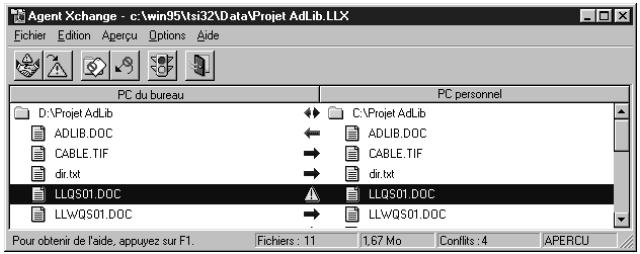
Il est aussi possible d'exécuter un agent à partir du bureau ou en planifiant à l'avance son exécution automatique.
Projet AdLib
Exécution d'un agent xchange
Il existe différentes manières d'exécuter un agent Xchange :
- Cliquez deux fois sur l'icône de raccourci de l'agent sur le bureau.
- Planifier à l'avance l'exécution automatique de l'agent. Pour en savoir plus sur la planification, consultez le guide de l'utilisateur en ligne. Démarrer LapLink et exécuter l'agent.
- Cliquez deux fois sur le fichier de l'agent dans l'Explorateur Windows.
Autres méthodes de synchronisation : produire un dossier identique et smartxchange
LapLink inclut deux autres méthodes de synchronisation de fichiers situés sur deux ordinateurs différents (ou sur le même ordinateur).
Génère un dossier identique à un autre en ajoutant, supprimant et mettant à jour des fichiers dans les deux dossiers.
Utilisez cette commande avec précaution ; tout fichier ou dossier non présent sur la source sera supprimé de la cible.
SmartXchange permet de synchroniser des dossiers de la même manière que l'Agent Xchange, à ceci près qu'il ne modifie qu'un dossier (sous-dossiers inclus) à la fois.
Consultez le guide de l'utilisateur en ligne pour en savoir plus sur l'utilisation de Produire un dossier identique et de SmartXchange.
L'Agent Xchange échange les fichiers entre deux dossiers. Il ne fusionne pas le contenu des deux dossiers. Pour fusionner des bases de données ou d'autres fichiers partagés, utilisez l'application dans laquelle vous avez créé ces fichiers.
Impression via une connexion laplink
Il existe deux méthodes pour imprimer des documents via une connexion LapLink. Lors d'une session de contrôle à distance, vous pouvez imprimer directement sur votre imprimante locale à partir de l'ordinateur distant. Inversement, rien ne vous empêche d'imprimer directement sur une imprimante éloignée à partir de l'ordinateur local. Dans les deux cas, vous utilisez la redirection d'impression pour envoyer le document à imprimer à l'autre extrémité de la connexion par l'intermédiaire de LapLink.
Une fois que vous avez établi une connexion LapLink, vous pouvez utiliser la redirection d'impression pour envoyer un document de l'ordinateur situé à une extrémité de cette connexion sur une imprimante se trouvant à l'autre extrémité.
Deux méthodes de redirection d'impression via une connexion LapLink s'offrent à vous :
• Impression locale à partir d'un ordinateur distant Tout en visualisant l'écran d'un autre ordinateur et en contrôlant celui-ci à distance, vous avez la possibilité d'envoyer un document de cet ordinateur sur une imprimante locale. Ainsi, vous pouvez préparer un document sur votre ordinateur de bureau depuis chez vous et l'imprimer sur l'imprimante de votre domicile. • Impression distante à partir d'un ordinateur local Lorsque vous êtes connecté(e) à un autre ordinateur LapLink, vous avez la possibilité d'envoyer un document situé sur votre ordinateur vers une imprimante distante, connectée à l'autre PC. Ainsi, après avoir rédigé un rapport chez vous ou ailleurs, vous pouvez très bien vous connecter à votre ordinateur de bureau et imprimer ce document sur une imprimante laser perfectionnée de l'entreprise.
Sans la redirection d'impression, vous devriez transférer le document sur l'ordinateur distant, puis utiliser le contrôle à distance pour ouvrir un programme sur cet ordinateur et imprimer ce document.
Pour savoir comment procéder à une impression via une connexion LapLink, reportez-vous à la section suivante.
L'impression d'un document via une connexion LapLink est très similaire à l'impression sur une imprimante locale : il suffit de sélectionner la commande standard Imprimer dans le programme où vous avez préparé le document. Normalement, vous choisiriez une imprimante proche de l'ordinateur pour générer le document, tandis qu'avec la redirection d'impression, l'imprimante se trouve à l'autre extrémité de la connexion.
Dans le cas d'une impression locale à partir d'un ordinateur distant, utilisez le contrôle à distance pour sélectionner la commande Imprimer sur cet ordinateur, puis choisissez une imprimante connectée à votre ordinateur local.
Dans le cas d'une impression distante à partir d'un ordinateur local, sélectionnez l'ordinateur distant, à l'autre extrémité de la connexion LapLink.
Impression via une connexion LapLink Impression locale à partir d'un ordinateur distant En utilisant le contrôle à distance, vous pouvez préparer un document sur l'ordinateur distant et l'imprimer sur votre imprimante locale.
Impression distante à partir d'un ordinateur local. Veuillez préparer un document sur votre ordinateur local, établir une connexion LapLink, puis envoyer le document sur une imprimante distante située à l'autre extrémité de la connexion.
Configuration d'une imprimante
Avant de pouvoir utiliser la redirection d'impression, vous devez ajouter un pilote d'imprimante prévu à cet effet sur l'ordinateur à partir duquel vous comptez imprimer. Le CD-ROM Windows ou les disquettes de l'imprimante vous seront certainement nécessaires pour réaliser cette opération.
Pour configurer une imprimante :
1. Choisissez Redirection d'impression dans le menu Options. 2. Cliquez sur le bouton Ajouter pour ouvrir l'assistant de redirection d'impression. 3. Suivez les instructions affichées dans l'assistant.
Une fois l'imprimante configurée, vous pouvez l'utiliser pour générer des documents comme décrit dans la section suivante.
Le pilote d'imprimante doit être installé sur l'ordinateur auquel n'est pas connectée l'imprimante de destination.
Pour en savoir plus sur la configuration d'une imprimante, consultez le guide de l'utilisateur en ligne.
Impression via une connexion laplink impression d'un document
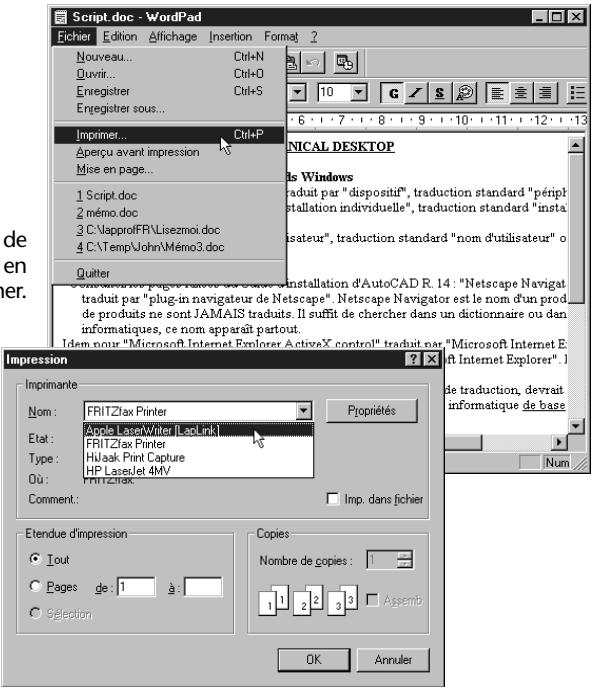
Pour imprimer un document via une connexion LapLink, CHOISEZ la commande Imprimer standard dans un programme Windows quelconque, puis sélectionnez une imprimante spécialement configurée pour recevoir des travaux d'impression en provenance d'ordinateurs distants. Le document à imprimer est alors transmis via la connexion LapLink sur l'imprimante située à l'autre extrémité de cette connexion.
Pour savoir comment configurer une imprimante destinée à la redirection d'impression, consultez la section précédente.
Vous pouvez utiliser la redirection d'impression via une connexion LapLink même si ce service n'est pas encore ouvert. En effet, la redirection d'impression est disponible à la demande.
L'impression via une connexion LapLink est très similaire à l'impression sur une imprimante locale. La seule différence, c'est que vous choisissez une autre imprimante - qui a été installée spécialement pour l'impression via Laplink.
Lorsque vous imprimez localement à partir d'un ordinateur distant, choisissez une imprimante locale sur l'ordinateur distant en utilisant le contrôle à distance. Lorsque vous imprimez à distance à partir d'un ordinateur local, sélectionnez une imprimante distante à partir de celui-ci.
Pour imprimer un document via une connexion laplink :
1. Établissez une connexion LapLink avec l'ordinateur distant.
Pour une impression locale à partir de l'ordinateur distant, désélectionnez le contrôle à distance parmi les services que vous ouvrez. Pour une impression distante à partir de l'ordinateur local, ouvrez le service de redirection d'impression ou tout autre service.
2 Ouvrez un programme (traitement de texte ou tableau, par exemple) et préparez le document pour l'impression. 3 Utilisez la commande standard Imprimer de votre programme et désissez l'imprimante que vous avez configurée spécialement pour la redirection d'impression (généralement, [LapLink] est ajusté à la fin de son nom).
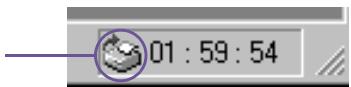
L'icône représentant la redirection d'impression s'anime sur la barre d'état de LapLink pendant l'envoi du document vers l'imprimante de destination via la connexion LapLink.
Lorsque l'icône devient statique, la transmission du document est terminée. Si vous le souhaitez, vous pouvez fermer LapLink.
Il est possible de contrôler l'état du travail d'impression une fois qu'il a été envoyé via la connexion LapLink. Sur l'ordinateur auquel est connectée l'imprimante, cliquez sur le menu Démarrer de Windows, pointez sur Panneau de configuration et sélectionnez Imprimantes. Puis, cliquez deux fois sur l'icône de l'imprimante.
Choix entre plusieurs imprimantes
En règle générale, la redirection d'impression envoie le document vers l'imprimante définie par défaut sur l'ordinateur connecté. Si vous envoyez un travail d'impression de votre domicile à votre bureau, par exemple, il sera automatiquement généré sur l'imprimante configurée par défaut sur votre ordinateur professionnel (si une seule imprimante est définie sur celui-ci, elle est systématiquement utilisée).
Impression via une connexion laplink
Imprimez normalement à partir de votre programme Windows en utilisant la commande Imprimer.
Choisissez ensuite l'imprimante configurée pour la redirection d'impression.
L'icône de redirection d'impression sur la barre des tâches s'anime pendant la transmission du document vers l'ordinateur distant. Le document est ensuite imprimé.
Si vous souhaitez utiliser une autre imprimante que celle définie par défaut, vous devez configurer LapLink pour afficher une liste d'imprimantes à chaque requête d'impression. Ce paramètre doit être défini sur l'ordinateur auquel les imprimantes sont connectées et non sur l'ordinateur à partir duquel vous imprimez.
Si vous n'êtes pas installé(e) devant cet ordinateur, modifier ce paramètre en utilisant le contrôle à distance.
Pour configurer LapLink de sorte qu'il affiche une liste d'imprimantes :
1 Sur l'ordinateur auquel les imprimantes sont connectées, CHOISSEZ Redirection d'impression dans le menu Options. 2 Cliquez sur Afficher la liste des imprimantes disponibles.
Désormais, chaque fois que vous enverrez un document vers cet ordinateur afin de l'imprimer, une liste d'imprimantes configurées sur cet ordinateur s'affichera à l'écran.
Échange de messages à l'aide de la conversation écrite
Le service Conversation écrite vous permet d'échanger des messages écrits avec l'utilisateur d'un ordinateur distant. Après avoir ouvert une fenêtre de conversation écrite, il vous suffit de saisir votre message et d'appuyer sur ENTREE pour l'envoyer, ou bien de coller un texte existant dans la fenêtre. L'inverse est également possible : vous pouvez copier du texte provenant d'une fenêtre de conversation écrite dans d'autres programmes.
Pour lancer ce service, cliquez sur le bouton correspondant de la barre de connexion. Pour en savoir plus sur l'ouverture des services LapLink, reportez-vous à la page 14.
Une fenêtre de conversation écrite s'affiche au premier plan de votre écran lorsque l'utilisateur distant vous envoie un message. Pour annuler l'activation automatique de la fenêtre de conversation, cliquez sur Conversation écrite dans le menu Options, puis désactivez l'option Rétablit automatiquement la fenêtre de conversation écrite
La conversation écrite vous permet de communiquer avec la personne située à l'autre extrémité de la connexion LapLink. Utilisée seule ou avec un autre service LapLink (tel que le Transfert de fichiers ou le Contrôle à distance), la conversation écrite s'avère utile pour échanger des messages succincts et donner des instructions, sur tout si vous utilisez une connexion par modem et disposez d'une seule ligne téléphonique.
Envoi de messages
Une fenêtre de conversation écrite se divise en deux zones :
La zone supérieure affiche à la fois les messages que vous avez envoyés à l'utilisateur distant et ceux que vous avez reçus de sa part. Chaque message est identifié par le nom de l'ordinateur à partir duquel il a été envoyé. La zone inférieure sert de bloc-notes : vous y saisissez les messages. Elle se vide chaque fois que vous envoyez un message.
Pour envoyer un message à un utilisateur distant :
1. Cliquez sur la fenêtre de conversation écrite. 2. Saisissez votre message.
Evitez d'appuyer sur la touche ENTREE avant d'avoir fini de saisir le message. Pour commencer un nouveau paragraphe, appuyez sur CTRL+ENTREE.
Appuyez sur ENTREE pour envoyer le message.
Collage d'un texte dans une fenêtre de conversation écrite
Plutôt que de saisir le texte à envoyer au cours de la session, vous pouvez le préparer à l'avance et le coller dans la fenêtre de conversation écrite lorsque vous en avez besoin.
Pour coller un texte dans une fenêtre de conversation écrite :
1 Dans le Bloc-notes ou dans tout autre éditeur de texte Windows, sélectionnez le texte et copiez-le. 2 Dans LapLink, cliquez dans la zone inférieure de la fenêtre de conversation écrite. 3 Choisissez Coller dans le menu Édition.
Utilisation de la conversation écrite
Copie d'un texte à partir d'une fenêtre de conversation écrite
Vous pouvez copier le texte (ou une partie du texte) d'une fenêtre de conversation écrite afin de le coller dans un autre programme Windows.
Pour copier un texte à partir de la fenêtre de conversation écrite :
1 Dans la zone supérieure de la fenêtre de conversation écrite, mettez en surbrillance les lignes à copier ou le texte intégral (en choisissant SELECTIONNER tout dans le menu Edition). 2 Choisissez Copier dans le menu Edition. 3 Basculez vers un autre programme Windows et collez-y le texte.
En tant qu'invité d'une session de contrôle à distance, vous pouvez poursuivre une session de conversation écrite avec l'hôte. Il vous suffit d'afficher l'écran de l'hôte dans une fenêtre. (Il est impossible de visualiser votre propre fenêtre de conversation en mode d'affichage plein écran.) Si vous souhaitez placer les fenêtres de conversation écrite et de contrôle à distance l'une à côté de l'autre, choisissez Mosaïque horizontally dans le menu Fenêtre.
Pour annuler votre dernière opération d'édition dans la zone inférieure d'une fenêtre de conversation écrite, CHOISSEZ Annuler dans le menu Édition.
Affichage du guide de l'utilisateur et de l'aide en ligne
Différentes sources d'information sont à votre disposition pour vous aider à vous familiariser avec LapLink Professional. Le guide de l'utilisateur en ligne est fourni au format Adobe Acrobat. L'aide en ligne, accessible à partir du menu d'aide de LapLink, est très facile à afficher lorsque vous utilisez LapLink.
LapLink Professional inclut un guide de l'utilisateur en ligne au format Adobe Acrobat®. Adobe Acrobat Reader, logiciel disponible gratuitement, vous permet de visualiser et d'imprimer des documents Adobe Acrobat. Pour pouvoir visualiser le guide de l'utilisateur en ligne, vous avez besoin de la version 3.0 (ou d'une version ultérieure) d'Acrobat Reader.
Pour obtenir et installer adobe acrobat reader :
Le guide de l'utilisateur de LapLink pour Windows 3.1 est également disponible au format Acrobat. Visualisez-le directement à partir du CD-ROM LapLink ou à partir du Web, comme décrit ci-après.
1 Ouvrez l'écran de bienvenue de LapLink en insérant le CD-ROM de LapLink dans votre lecteur de CD-ROM ou, si vous avez téléchargé LapLink à partir du Web, en exécutant Welcome.exe à partir du dossier d'installation de LapLink. 2 Cliquez sur Afficher la documentation, puis sur Acceder à Adobe Acrobat Reader.
Vous pouvez également vous télécharger Adobe Acrobat Reader directement à partir du site Web d'Adobe à l'adresse suivante: http://www.adobe.com.
Pour afficher le guide de l'utilisateur en ligne de laplink professional :
1. Installez Adobe Acrobat Reader comme décrit ci-dessus. 2. Ouvrez l'écran de bienvenue de LapLink comme décrit ci-dessus. 3. Cliquez sur Afficher la documentation.
Si vous utilisez le CD-ROM de LapLink, le guide s'ouvrira directement dans Acrobat Reader. Si vous possédez la version Web de LapLink, vous accéderez à une page Web à partir de laquelle vous pourrez télécharger le guide de l'utilisateur.
Vous pouvez également ouvrir Acrobat Reader et les guides de l'utilisateur de LapLink Professional et de LapLink pour Windows 3.1 à partir du dossier /Docs sur le CD-ROM de LapLink ou à partir du Web. Pour visualiser ces guides à partir du Web, cliquez deux fois sur le fichier OnlineDoc. URL dans le dossier LapLink Professional (les utilisateurs de Windows 3.1 doivent accéder à cet URL sur un ordinateur exécutant LapLink Professional).
Si Acrobat Reader est installé sur votre ordinateur mais qu'il n'est pas lancé automatiquement, commencez par exécuter le programme puis affichez le guide à l'aide de la commande Ouvrir du menu Fichier d'Acrobat Reader.
- Consultez le menu d'aide d'Acrobat Reader pour en savoir plus sur la visualisation et l'impression à partir d'Acrobat.
Affichage de l'aide à partir d'une boîte de dialogue
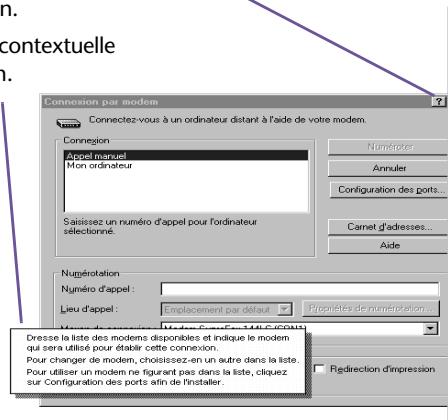
Lorsqu'un élément ne vous est pas familier dans une boîte de dialogue, cliquez sur le point d'interrogation, puis sur l'élément en question.
Une explication contextuelle s'affiche à l'écran.
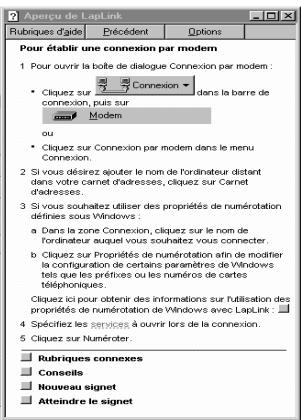
Si l'Aperçu est activé, une fenêtre s'affiche automatiquement à côté de la boîte de dialogue afin de vous aider à effectuer une opération.
Utilisation de l'aide en ligne
LapLink dispose d'un système d'aide en ligne complet destiné à vous assister en cas de problèmes. Il comprend :
Une aide en ligne Parcourez l'aide en ligne afin de vous familiariser avec les fonctions de LapLink. Servez-vous des fonctions Index et Rechercheur pour identifier des informations précises. Il vous suffit de cliquer sur Rubriques d'aide dans le menu d'aide de LapLink.
Des dépanneurs Identifiez le problème qui vous préoccupe et suivez les indications des dépanneurs pour rechercher les causes et solutions du problème. Il vous suffit de cliquer deux fois sur le livre Dépannage de l'aide en ligne.
Une fonction Aperçu L’Aperçu s’ouvre automatiquement chaque fois que vous affichez une boîte de dialogue de LapLink afin de vous renseigner sur les différentes zones et options de la boîte de dialogue. Pour désactiver cette fonction, cliquez sur la commande Aperçu du menu d’aide de LapLink ou sur le bouton Aperçu de la barre de connexion.
Une fonction Qu'est-ce que c'est? Utilisez cette fonction pour obtenir des informations sur un élément donné d'une boîte de dialogue. Il vous suffit de cliquer sur le point d'interrogation affiché dans le coin supérieur droit de la boîte de dialogue, puis sur l'élément en question.
Une aide via la touche F1 Affiche instantanément la rubrique d'aide se rapportant à une commande de menu. Il vous suffit de sélectionner la commande en question et d'appuyer sur la touche F1 de votre clavier.
Des info-bulles Pour connaître la fonction d'un élément de la barre d'outils, il vous suffit de placer le pointeur de la souris sur un bouton pendant une ou deux secondes.
Configuration des ports dans laplink
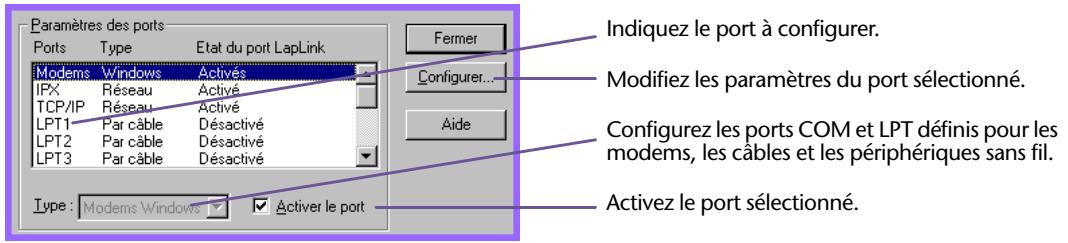
Si vous rencontrez des problèmes de connexion ou souhaitez modifier les informations de connexion, utilisez la boîte de dialogue Configuration des ports. Celle-ci vous permet de configurer, d'activer et de désactiver les différents types de connexion LapLink.
Pour en savoir plus sur la configuration des ports, consultez l'aide en ligne. Pour en savoir plus sur les conditions d'utilisation des différents types de connexion, reportez-vous à la page 6.
LapLink configure automatiquement, pendant la procédure d'installation, les ports qu'il utilise pour établir des connexions avec d'autres ordinateurs. Cependant, il est parfois nécessaire de modifier les informations relatives aux ports : si vous rencontrez des problèmes à la connexion, lorsque vous changez de matériel ou de logiciels ou lorsque vous souhaitez configurer des propriétés de connexion (vitesse, etc.).
Pour modifier les informations relatives aux ports :
1 Choisissez Configuration des ports dans le menu Options. 2 Faites défiler la liste des ports afin de vérifier l'état des ports que vous souhaitez utiliser.
Vous devez activer un port afin de pouvoir l'utiliser pour établir une connexion via LapLink. Désactivez les ports dont vous n'avez pas besoin, sinon un message d'avertissement s'affichera chaque fois que vous lancez LapLink afin de vous prévenir que ces ports sont indisponibles. 3 Pour configurer un port, cliquez sur le bouton Configurer en ayant soin d'avoir sélectionné le port en question. Voyez plus loin comment configurer différents types de périphériques à partir de cette boîte de dialogue.
Pour configurer un modem sur un port COM, cliquez sur le port en question, puis choisissez Modem dans la liste déroulante Type.
Configuration d'un modem
Dans LapLink, vous pouvez configurer des modems de différentes manières, selon la version de Windows utilisée :
Sous Windows 95 et 98, les modems peuvent être configurés de deux manières : en utilisant les modems déjà configurés sous Windows (pour cela, il est recommandé de sélectionner le port Modems Windows) ou en configurant des modems sur les ports série (COM). Sous Windows NT, les modems doivent être configurés à l'aide du port Modems Windows.
Quel que soit le type de configuration du modem utilisé, vous pouvez définir les paramètres de réponse automatique et de délais du modem en cliquant sur le port défini pour le modem (voir ci-dessus) puis sur le bouton Configurer.
Si vous souhaitez modifier d'autres paramètres de modem, cliquez sur le bouton Propriétés (port Windows) ou Personnaliser (port COM).
Configuration de l'accès réseau à distance
L'Accès réseau à distance est configuré sous Windows, et non sous LapLink. Pour modifier des paramètres de l'Accès réseau à distance, sélectionnez l'icône Poste de travail affichée sur votre bureau Windows, puis désissez le dossier ou l'icône Accès réseau à distance.
Configuration d'un réseau
Les connexions réseau se configurent à l'aide du port IPX ou TCP/IP. Si vos connexions réseau sont configurées correctement sous Windows, vous n'aurez probablement pas besoin de configurer les paramètres réseau dans LapLink.
Configuration d'un câble
Le type de connexion par câble à utiliser dépend du type de votre câble, des ports disponibles sur votre ordinateur et sur l'ordinateur auquel vous souhaitez vous connecter.
Les connexions par câble parallèles se configurent à l'aide d'un port parallèle (LPT), les connexions par câble série, à l'aide d'un port série (COM), et les connexions par câble USB, à l'aide d'un port USB (Universal Serial Bus). Dans la plupart des cas, vous n'avez pas besoin de configurer les ports dans LapLink.
Configuration d'un périphérique sans fil
Les périphériques sans fil se configurent à l'aide d'un port série (COM). Si votre périphérique est intégré à votre ordinateur, vérifiez dans la documentation fournie avec le périphérique le port qui est utilisé.
Certains périphériques sans fil requièrent une configuration particulière. Pour en savoir plus à ce sujet, consultez le guide de l'utilisateur en ligne.
Configuration de CAPI 2.0/rnis
CAPI 2.0/RNIS se configure à l'aide d'un port CAPI 2.0/RNIS. Vous pouvez configurer la réponse automatique, les délais, le filtrage d'appels et la combinaison des canaux en sélectionnant le port CAPI 2.0/RNIS et en cliquant sur le bouton Configurer.
Les connexions par câble parallèle et USB ne sont pas prises en charge sous Windows NT.
Les connexions sans fil ne sont pas prises en charge sous Windows NT.
Contrat de licence de traveling software
EN OUVRANT L'EMBALLAGE OU LE COFFRET CONTENANT LE SUPPORT PROGRAMME DU LOGICIEL DE QUELQUE MANIÈRE QUE CE SOIT, VOUS ACCEPTÉZ LES CLAUSES ET CONDITIONS DU PRESENT CONTRAT DE LICENCE.
Propriétés du logiciel. Vous reconnaissez et acceptez que tous les programmes et la documentation fournis dans ce progiciel (l'ensemble étant appelé le "logiciel") sont la propriété exclusive de Traveling Software et/ou de ses bailleurs. Le logiciel est protégé par les droits d'auteur et autres lois de propriété intellectuelle en vigueur aux Etats-Unis, ainsi que par des traités internationaux sur les droits d'auteur. Vous reconnaissez et acceptez que le prix que vous avez payé pour ce logiciel correspond à un droit de licence qui vous accorde exclusivement les droits stipulés dans le présent contrat de licence.
Licence. Traveling Software vous concède, avec votre accord, une licence d'utilisation limitée sur le logiciel, non exclusive et révocable, sous forme de séquences d'instructions exploitables sur ordinateur. Vous vous engagez à utiliser ce logiciel conformément aux clauses du présent contrat de licence. Ce contrat de licence ne vous accorde aucun droit de propriété ni aucun autre bénéfice sur le logiciel.
Champ d'application de la licence. La présente licence s'applique à plusieurs ordinateurs et à un seul utilisateur. Autrement dit, vous êtes autorisé(e) à utiliser le logiciel sur un maximum de trois ordinateurs dont vous êtes l'utilisateur exclusif (votre ordinateur de bureau, votre portable et votre ordinateur personnel, par exemple). Vous devez acquérir une licence supplémentaire pour chaque personne utilisant ce logiciel. Vous pouvez utiliser le logiciel pour vous connecter à un ordinateur dont vous n'avez pas l'usage exclusif si l'autre utilisateur de cet ordinateur possède une licence valable.
Si vous projetez d'installer ce logiciel sur un serveur réseau ou si d'autres personnes s'en serviront, vous devez acheter une licence supplémentaire pour chaque station de travail ou utilisateur. Veuillez contacter le distributeur qui vous a fourni ce logiciel et cette licence ou vous adresser directement à Traveling Software pour vous procurer des licences supplémentaires.
Il est formellement interdit de copier, d’altérer ou de modifier le logiciel, de traduire, de décompiler, de désassembler ou d’exercer toute autre méthode de réingénierie sur le(s) programme(s) qu’il comprend. Vous ne pouvez en aucun cas prêter, louer, céder en crédit-bail ou en sous-licence le logiciel ou toute copie du logiciel à quiconque et pour quelconque motif que ce soit. Vous vous engagez à protéger autant que possible le logiciel contre toute utilisation, modification, reproduction, distribution ou publication illicite. Vous n’êtes pas autorisé(e) à utiliser ni à copier le logiciel d’une manière non stipulée dans ce contrat. Traveling Software se réserve tous les droits qui ne vous sont pas accordés expressément. En respectant les clauses du présent contrat de licence, vous permettez à Traveling Software de continuer au développement des produits utiles et novateurs, et à fournir un service clientèle et une assistance de qualité.
Validité. Cette licence est valable à compter de la date d'achat du logiciel jusqu'à la rupture du contrat. Vous pouvez mettre fin à ce contrat de licence à tout moment en supprimant le logiciel de votre ordinateur et en détruisant l'original et toutes les copies du logiciel. Ce contrat de licence sera automatiquement révoqué en cas de violation de ses clauses ou conditions. Vous acceptez de supprimer le logiciel de votre ordinateur et de détruire l'original, toutes les copies et la documentation affériente ou de renvoyer l'ensemble à Traveling Software lors de la rupture de ce contrat de licence, quel qu'en soit le motif.
Cession. Vous pouvez céder la licence de l'original du contrat de licence sous réserve qu'il accepte les clauses dudit contrat. Toute autre copie du logiciel doit être supprimée et/ou détruite. La cession de la licence sur le logiciel met fin à vos droits et à tous les bénéfices afférients, conformément aux clauses du présent contrat. Vous devez informer Traveling Software par écrit d'une telle cession.
Copie d'archive. Vous pouvez uniquement faire une copie du logiciel et de la documentation associée à des fins de sauvegarde ou d'archivage. Sinon, vous êtes autorisé(e) à transférer ce logiciel sur un disque dur unique à condition de conserver le support programme d'origine et la documentation à titre de sauvegarde ou d'archivage. Toute copie du logiciel ou de la documentation doit mentionner les droits d'auteur et autres droits de propriété de Traveling Software. Vous ou toute autre personne sous votre responsabilité ne pouvez effectuer d'autres copies du logiciel ou de la documentation.
Garantie limitée. Traveling Software garantit que le support programme physique et la documentation matérielle sont exempts de défauts matériels et de vices de fabrication pour une période de 90 jours à compter de la date d'achat. En cas de réclamation notifiée pendant la période de garantie, Traveling Software s'engage à remplacer le support programme ou la documentation défectueuse ou, s'il le préfère, à rembourser le montant du prix d'achat. La responsabilité de Traveling Software se limite au remplacement ou au remboursement des supports défectueux et ne couvre aucune autre préjudice, quel qu'il soit. Aucun revendeur, distributeur, agent ou employé de Traveling Software n'est habilité à apporter des modifications ou des ajouts aux dispositions précitées.
TRAVELING SOFTWARE REJETTE EN PARTICULARIER TOUTE AUTRE GARANTIE EXPLICITE OU IMPLICITE, GARANTIES DE COMMERCIALISATION OU D'UTILISATION DANS UN BUT PRECIS INCLUSES. TRAVELING SOFTWARE N'OFFRE NULLE GARANTIE CONCERNANT LE SUPPORT PROGRAMME, LA DOCUMENTATION MATERIELLE OU LE(S) PROGRAMME(S) NI AUCUNE GARANTIE QUANT AU BON FONCTIONNEMENT DU LOGICIEL DANS LE CAS D'UNE APPLICATION PARTICULIERE.
Responsabilités limitées et recours. TRAVELING SOFTWARE OU SES BAILLEURS NE SAURAIENT EN AUCUN CAS ETRE TENUS RESPONSABLES D'UNE EVENTUÉLLE PERTE DE PROFIT OU DE TOUT AUTRE PREJUDICE COMMERCIAL, DOMMAGES PARTICULIERS, ACCIDENTELS, SECONDAIRES, PUNITIFS OU AUTRES INCLUS, MEME SI TRAVELING SOFTWARE OU SES BAILLEURS ONT ETE AVISES AU PREALABLE DE LA POSSIBILITE DE TELS DOMMAGES. LA RESPONSABILITE DE TRAVELING SOFTWARE OU DE SES BAILLEURS NE POURRA EN AUCUN CAS EXCEDER LE PRIX D'ACHAT DU LOGICIEL, HORS T. V. A ET AUTRES TAXES APPLICABLES. CERTAINS PAYS NE RECONNAISSANT PAS L'EXCLUSION OU LA LIMITATION DE RESPONSABILITE EN CAS D'INCIDENT OU DE DOMMAGES SECONDAIRES, LA PRESENTE DISPOSITION POT UNP PAS S'APPLIQUEER A VOTRE SITUATION.
Loi américaine des Restricted Rights. En vertu des Restricted Rights applicables au logiciel, toute utilisation, reproduction ou divulgation faite par le Gouvernement des États-Unis est soumise aux restrictions stipulées à l’aléna (c)(1)(ii) de la clause sur les Rights in Technical Data and Computer Software à DFARS 252.227-7013 ou dans les alinéas (c)(1) et (2) des Commercial Computer Software — Restricted Rights à 48 CFR 52.227-19 tels qu’applicables. Le développement/constructeur est Traveling Software, Inc., 18702 North Creek Parkway, Bothell, Washington 98011, États-Unis.
Mises à jour. Pour vous tenir informé(e) des nouvelles mises à jour du logiciel, veuillez remplir et renvoyer le formulaire d'inscription. Veillez à relever le numéro de série de votre copie du logiciel figurant sur le support programme. Ce numéro vous sera demandé pour les mises à jour et l'assistance technique.
Marques. TRAVELING SOFTWARE, LAPLINK, DESKLINK et le(s) logo(s) associé(s) sont des marques déposées de Traveling Software, Inc. Ce contrat de licence ne vous accorde ni droits ni licence sur les marques détenues par Traveling Software ou par d'autres fabricants figurant dans le calculi ou le coffret.
Divers. Sauf restriction stipulée par la loi, vous acceptez que ce contrat de licence soit analysé, interprétré et régi par les lois de l'État de Washington des États-Unis d'Amérique, sans tenir compte des lois régissant les conflits de loi. Si l'une des parties intente une action envers l'autre concernant un point quelconque de ce contrat de licence, la partie gagnante se verra rembourser, en plus d'autres éventuelles compensations, les frais de justice ainsi que les frais occasionnés par le litige. Vous acceptez que toute réclamation concernant ce contrat de licence soit étudiée par une juridiction compétente de l'État de Washington. Si une disposition de ce contrat est déclarée nulle ou non applicable par un tribunal ou par toute autre juridiction compétente, cela ne remet pas en question l'application des autres dispositions. Tout renonciation à un droit de ce contrat de licence ne prend effet qu'après signature d'un accord entre les deux parties. Aucune renonciation à un droit spécifique ou passé résultat d'une rupture ou d'un manquement au contrat ne doit être considérée comme une renonciation à un droit quelconque stipulé ultérieurement dans ce contrat. L'ensemble des points abordés dans ce contrat représente l'accord conclu entre Traveling Software et vous-même.
POUR Toute QUESTION CONCERNANT CE CONTRAT DE LICENCE, CONTACTEZ TRAVELING SOFTWARE, 18702 NORTH CREEK PARKWAY, BOTHELL, WASHINGTON 98011, ETATS-UNIS (425.483.8088) OU LE BUREAU TRAVELING SOFTWARE DE VOTRE REGION.
Accès réseau à distance
Configuration 33
Configuration requise 6
connexion 12
création d'un agent 22
exécution 23
planification 23
Aide 30, 31
Barre de connexion
connexion 14
utilisation 12
Cable 5
Configuration 33
Configuration requise 7
connexion 13
CAPI 2.0/RNIS
Configuration 33
Configuration requise 7
connexion 13
Carnet d'adresses 14
Collage de texte à partir d'une fenêtre de conversation écrite
Connexion
Méthodes de connexion 5
Contrôle à distance
adaptation de la résolution 19
Affichage en mode plein écran ou dans une fenêtre 18
impression 24
modification de l'affichage de l'écran hôte 18
options 19
ouverture 14, 16
Présentation 16
réinitialisation de l'ordinateur hôte 17
Conversation écrite
copie de texte 29
ouverture 14, 28
utilisation 28
Copie de texte vers/depuis une fenêtre de conversation
écrite 28, 29
CTRL+ALT+SUPPR, envoi à un ordinateur Windows NT 17
Documentation 30
Échange de messages à l'aide de la conversation écrite 28
Effacement de l'écran hôte 10, 16
Fenêtre, affichage de la session de contrôle à distance 18
Fichiers
Copie et déplacement 20
Synchronisation 22
Graphiques, personnalisation dans le contrôle à distance 19
Infrarouge. Voir Sans fil
Installation de LapLink 8, 9
LapLink
Configuration requise 6
création de disquettes d'installation 8
installation 8
pour Windows 3.1 5, 8
présentation 4
Mode plein écran pour le contrôle à distance 18
Modem 5
Configuration 32
Configuration requise 6
connexion 12
rappel 10
Mot de passe 10, 13
Parallèle. Voir Câble
Ports, configuration 32
Production d'un dossier identique 23
Réinitialisation de l'ordinateur hôte 17
Redirection d'impression
Affichage d'une liste d'imprimantes 27
choix d'une imprimante 26
Configuration d'une imprimante 25
ouverture 14
Présentation 24
utilisation 26
Régler l'hôte sur l'invite, commande 19
Réseau 5
Configuration 33
Configuration requise 6
connexion 13
Sans fil 5
Configuration 33
Configuration requise 7
connexion 13
Sécurité 10
Série. Voir Câble
Serveur WINS 12
Services 4
Interdiction d'accès aux utilisateurs 10
ouverture 14
SmartXchange 23
Transfert de fichiers
conseils 21
Copier des fichiers 20
Déplacer des fichiers 20
glisser et déposer 20
ouverture 14, 20
Sélection d'éléments 20
USB. Voir Câble
Verrouillage du clavier et de la souris sur l'hôte 10, 16
Windows NT, ouverture de session 17
Windows, lancement de LapLink avant l'ouverture de
session 17
Windows, versions prises en charge 5